
ログイン方法
最終更新日: 2026-01-22 対象: 全ユーザー(未登録者含む)
📋 目次
概要
ザイロクにログインする方法を説明します。初回ログイン時のパスワード設定方法や、ログインできない場合の対処法も含まれています。
前提条件
- 管理者からメールアドレスとパスワードが通知されている
- または、招待メールを受信している
ログイン画面へのアクセス
PCの場合
ブラウザで以下のURLにアクセスしてください:
- 組織専用URL:
https://あなたの会社名.zairoku.com - 共通URL:
https://zairoku.com
スマートフォンの場合
ブラウザで以下のURLにアクセスしてください:
- 組織専用URL:
https://あなたの会社名.zairoku.com
推奨ブラウザ:
- PC: Google Chrome、Microsoft Edge、Safari(最新版)
- スマートフォン: Safari(iOS)、Chrome(Android)
ログイン手順
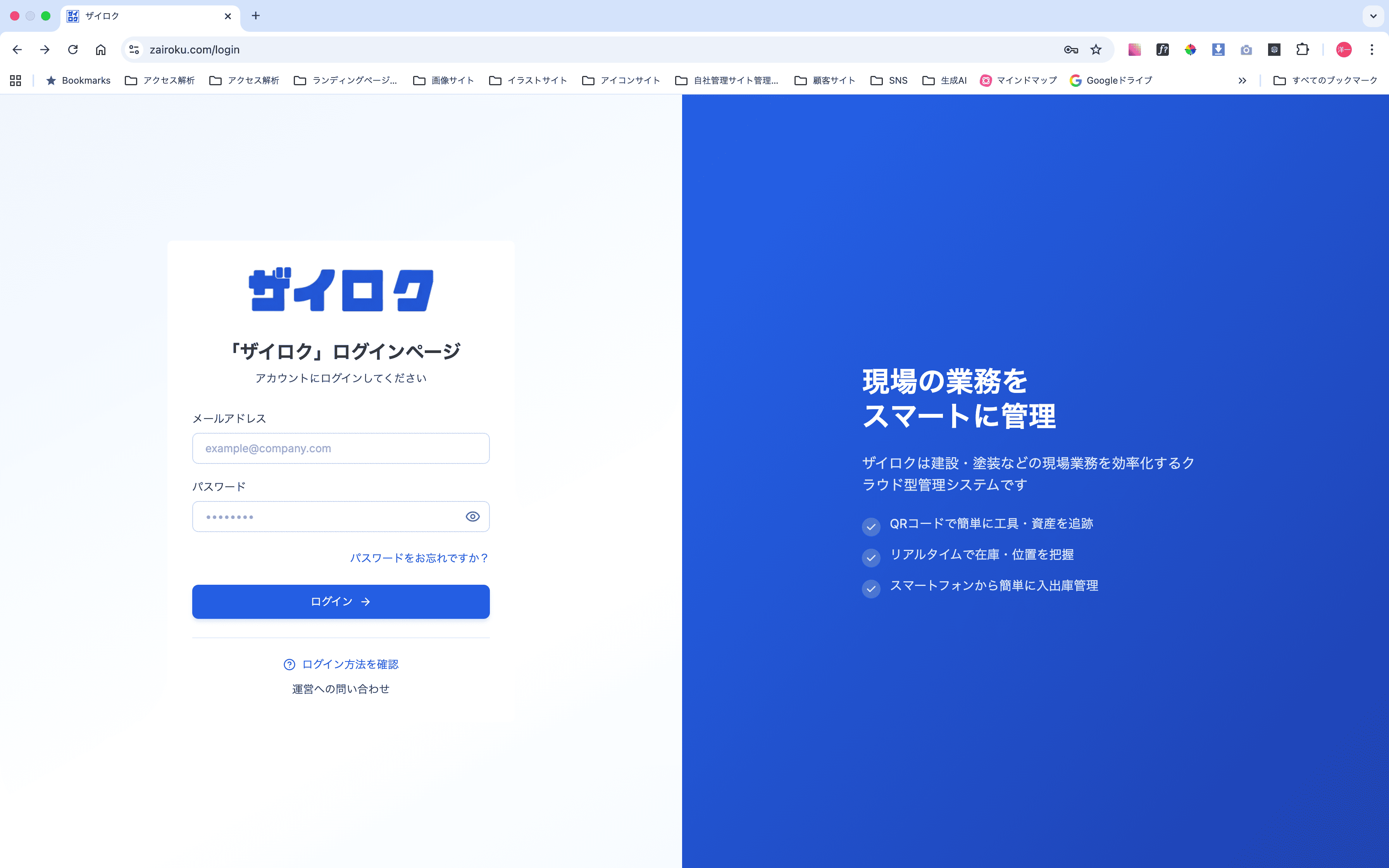
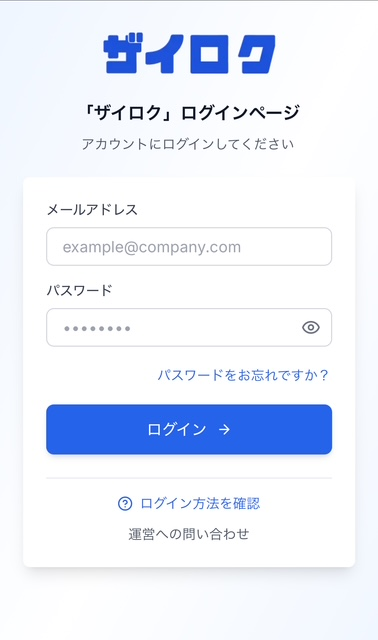
1. メールアドレスを入力
管理者から通知されたメールアドレスを入力してください。
注意:
- 半角英数字で入力してください
- スペースが入らないように注意してください
2. パスワードを入力
初回ログイン時に設定したパスワードを入力してください。
注意:
- 大文字・小文字を区別します
- Caps Lockがオンになっていないか確認してください
3. ログインボタンをクリック
「ログイン」ボタンをクリックしてください。
4. ログイン完了
ログインに成功すると、ダッシュボード画面が表示されます。
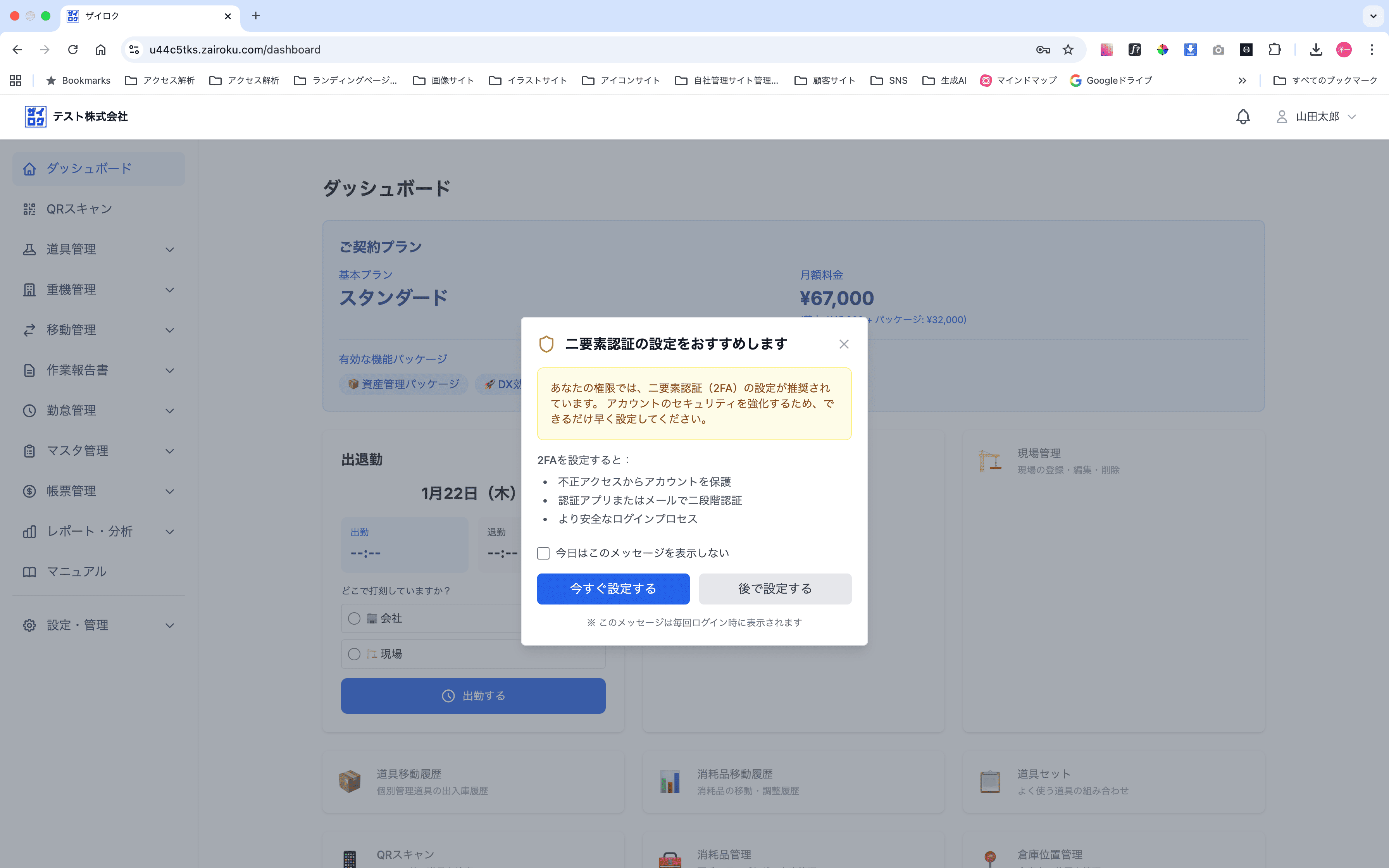
- サイドメニューが左側に表示されます
- ダッシュボードに各機能へのショートカットが表示されます
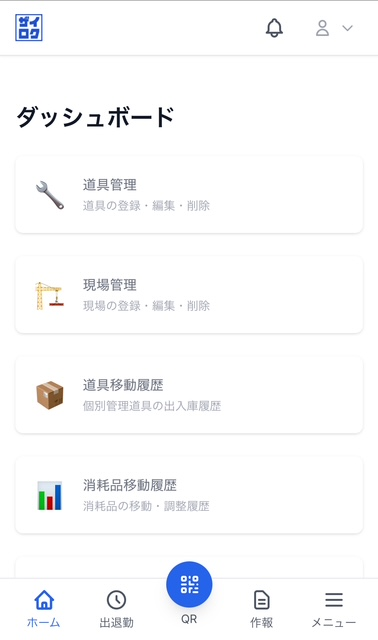
- 下部に固定ナビゲーションが表示されます
- メニューアイコンから各機能にアクセスできます
初回ログイン時の注意点
パスワード設定
初回ログイン時は、管理者から送られた招待メールからパスワードを設定する必要があります。
手順
-
招待メール内の「パスワードを設定」リンクをクリック
- メールの件名: 「ザイロクへの招待」
- 送信元:
noreply@zairoku.com
-
新しいパスワードを入力
- パスワード要件を満たす必要があります(下記参照)
-
パスワードを再入力して確認
- 1回目と同じパスワードを入力してください
-
「パスワードを設定」ボタンをクリック
- 設定完了後、自動的にログイン画面に移動します
パスワードの要件
- 最小文字数: 8文字以上
- 大文字 (A-Z): 最低1文字
- 小文字 (a-z): 最低1文字
- 数字 (0-9): 最低1文字
推奨:
- 大文字・小文字・数字・記号を組み合わせる
- 他のサービスと同じパスワードを使わない
- 定期的に変更する(3ヶ月に1回程度)
禁止:
- 簡単に推測できるパスワード
- 例:
password123、12345678、qwerty123
- 例:
- 個人情報を含むパスワード
- 例: 生年月日、電話番号、名前
ログインできない場合の対処法
ケース1: メールアドレスまたはパスワードが間違っている
エラーメッセージ: 「メールアドレスまたはパスワードが正しくありません」
対処法
-
メールアドレスの確認
- スペルミスがないか確認
- スペースが入っていないか確認
- 全角文字になっていないか確認
-
パスワードの確認
- 大文字・小文字を確認
- Caps Lockがオンになっていないか確認
- 数字の
0(ゼロ)と文字のO(オー)の間違いに注意 - 数字の
1(いち)と文字のl(エル)の間違いに注意
-
パスワード表示機能を使う
- パスワード入力欄の「👁️」アイコンをクリック
- 入力内容を表示して確認できます
ケース2: パスワードを忘れた
対処法
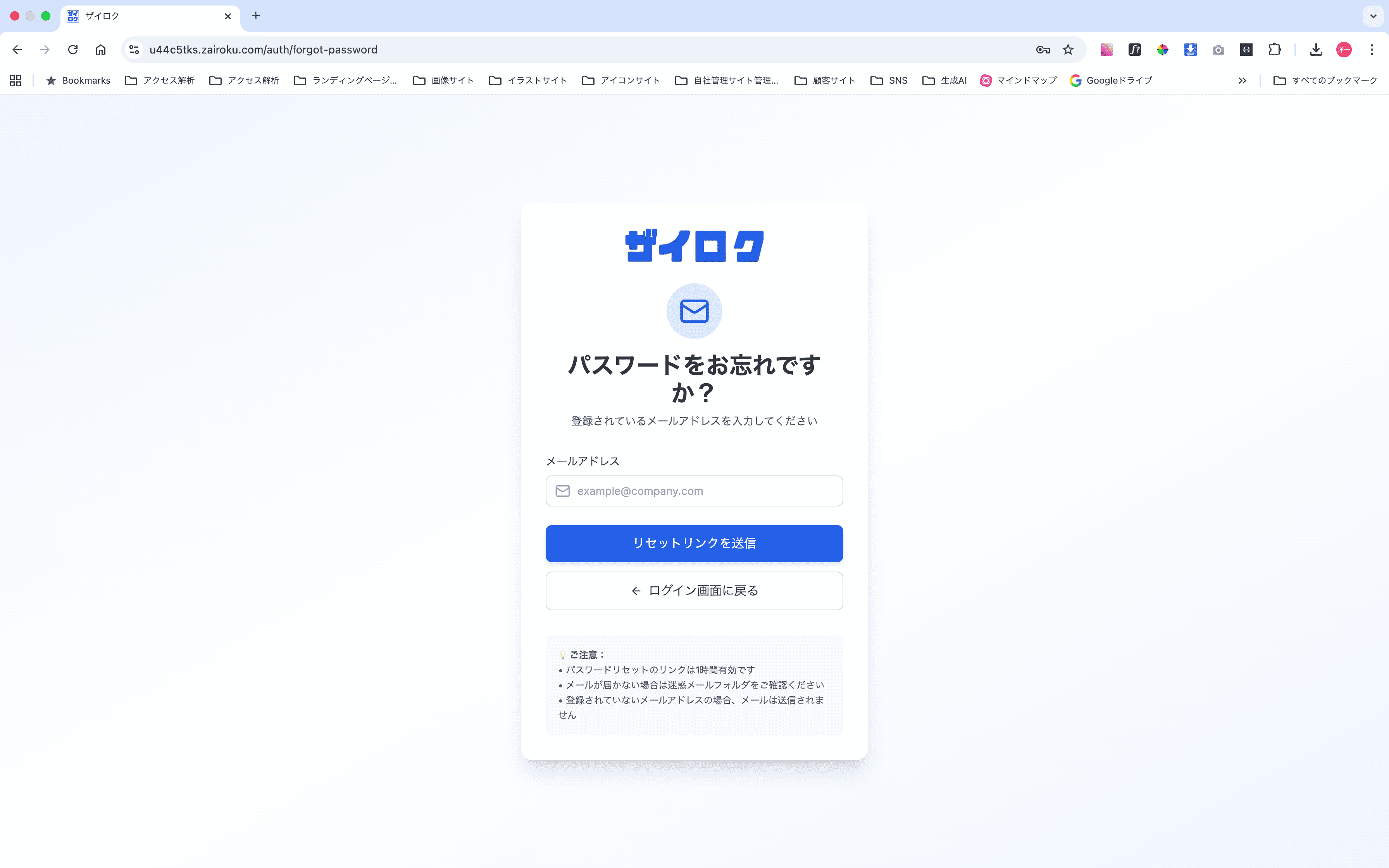
- ログイン画面の「パスワードをお忘れですか?」リンクをクリック
-
登録されているメールアドレスを入力
-
「パスワードリセットメールを送信」ボタンをクリック
-
届いたメールからパスワードをリセット
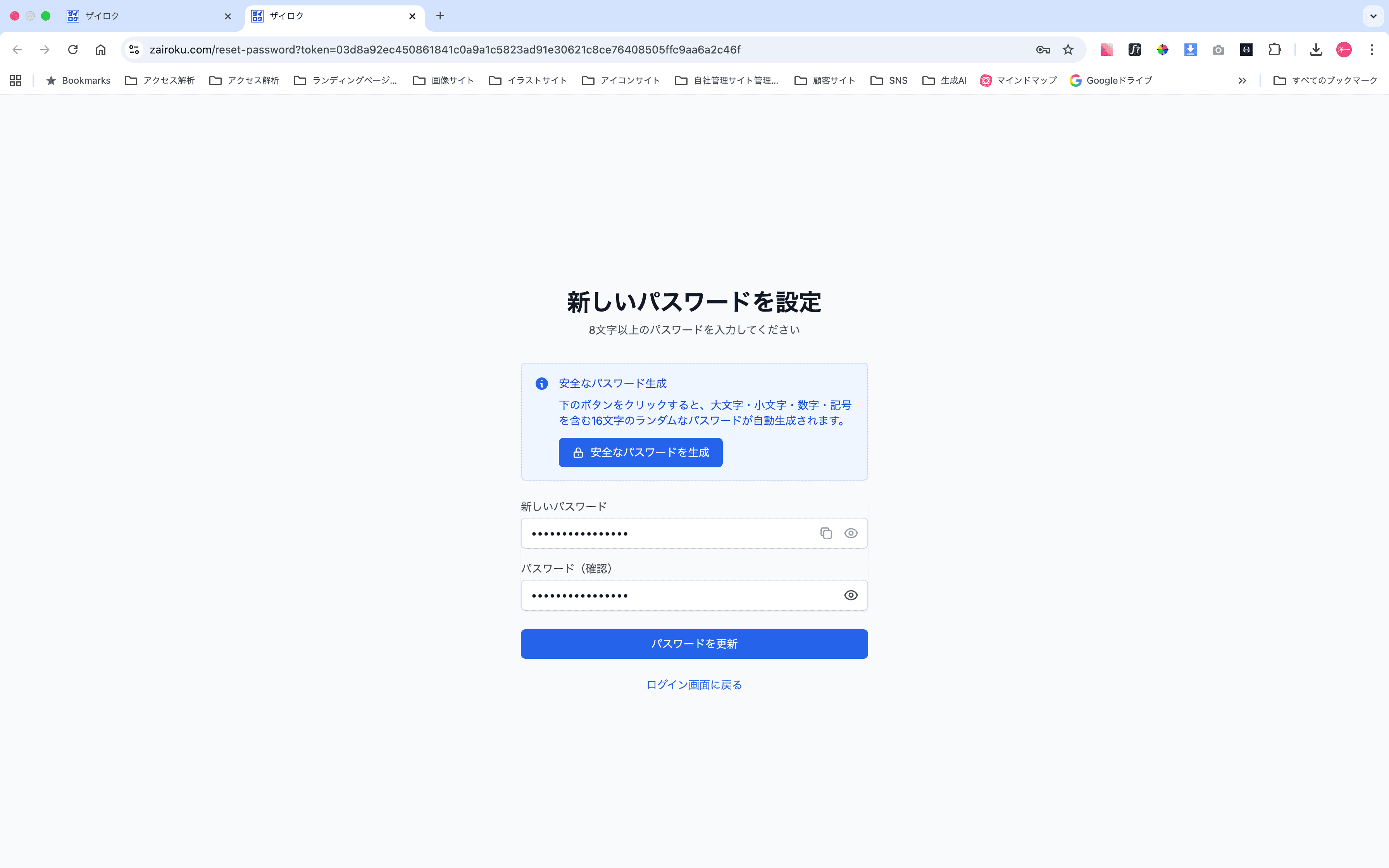
- メール内のリンクをクリック
- 新しいパスワードを設定
- パスワード要件を満たす必要があります
注意:
- リセットメールは5分以内に届きます
- 届かない場合は、迷惑メールフォルダを確認してください
- リセットリンクの有効期限は24時間です
ケース3: アカウントがロックされた
エラーメッセージ: 「アカウントがロックされています。しばらく待ってから再度お試しください。」
原因
複数回ログインに失敗すると、セキュリティのため一時的にアカウントがロックされます。
ロックされる条件:
- 5回連続でログインに失敗した場合
- ロック時間: 15分間
対処法
方法1: 待機する(推奨)
- 15分待ってから再度ログインを試す
- ロック解除後、正しいパスワードでログインしてください
方法2: 管理者に連絡する
- 組織の管理者に連絡してロック解除を依頼
- 管理者はスタッフ管理画面からロックを解除できます
ケース4: 招待メールが届かない
対処法
-
迷惑メールフォルダを確認
noreply@zairoku.comからのメールを探す
-
メールアドレスが正しいか確認
- 管理者に登録されているメールアドレスを確認してもらう
-
メールサーバーの遅延
- 5分程度待ってから再度確認
-
管理者に再送を依頼
- スタッフ管理画面から招待メールを再送できます
ケース5: ログイン画面が表示されない
対処法
-
インターネット接続を確認
- 他のウェブサイトにアクセスできるか確認
-
ブラウザのキャッシュをクリア
- Chrome: Ctrl+Shift+Delete(Windows)、Cmd+Shift+Delete(Mac)
- Edge: Ctrl+Shift+Delete
- Safari: Cmd+Option+E
-
別のブラウザで試す
- Chrome、Edge、Safariなど
-
URLが正しいか確認
https://あなたの会社名.zairoku.com- または
https://zairoku.com
セキュリティに関する注意事項
パスワードの管理
禁止事項
- ❌ 他人と共有しない: パスワードは絶対に他人に教えないでください
- ❌ メモに書かない: 紙に書いて机に貼るなどの行為は禁止
- ❌ 使い回しをしない: 他のサービスと同じパスワードを使わない
- ❌ 簡単なパスワードを使わない:
password123、12345678など
推奨事項
- ✅ 定期的に変更: 3ヶ月に1回程度の変更を推奨
- ✅ 複雑なパスワードを使用: 大文字・小文字・数字・記号を組み合わせる
- ✅ パスワード管理ツールの利用: LastPass、1Passwordなどの利用を推奨
公共のPCを使う場合
必ず実行すること
- ✅ ログイン後は必ず「ログアウト」してください
- ✅ ブラウザを閉じる前にログアウトしてください
禁止事項
- ❌ ブラウザの「パスワードを保存」機能は使用しないでください
- ❌ 「ログイン状態を保持する」にチェックを入れないでください
ログアウト方法
- 画面右上のプロフィールアイコンをクリック
- 「ログアウト」を選択
- ログアウト完了画面が表示されます
注意: 公共のPCや共有PCでは、ログアウト後にブラウザを閉じてください。
最終更新日: 2026-01-22